
-
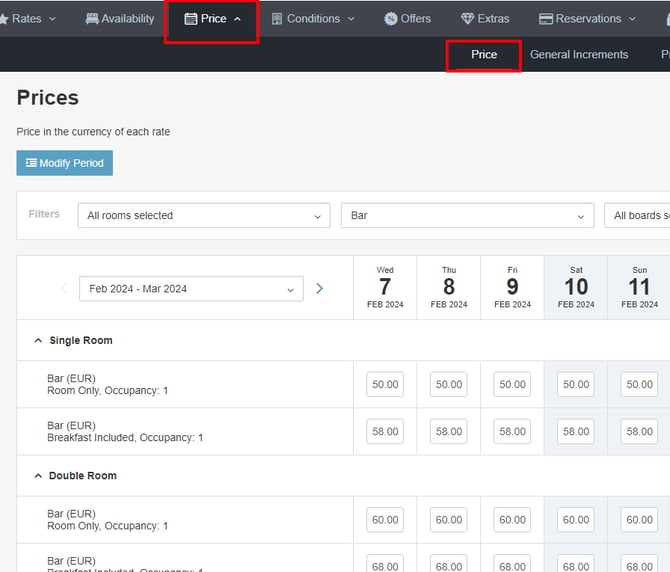
Nesta secção, pode carregar e rever os preços de todas as suas tarifas.
-
Com os filtros, poderá selecionar os critérios para visualizar a informação da forma mais cómoda.
-
As tarifas aparecem com o nome interno que configurou na secção Tarifas.
Se trabalha com um Channel Manager, o carregamento será feito a partir daí.
NÃO deve realizar carregamentos manuais caso utilize um Channel Manager, uma vez que a informação será sobrescrita quando o channel for atualizado.
NÃO SE ESQUEÇA
Se não houver nenhum preço carregado, a ocupação não aparece no menu pendente do motor.
Além disso, ao configurar uma tarifa, pode indicar se pretende que o preço seja apresentado com ou sem impostos incluídos.
Carregamento inicial do preço SEM Channel Manager, passo a passo
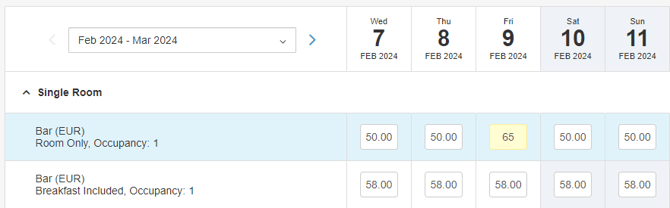
Para modificar o preço de um dia específico, pode introduzir diretamente o valor no campo correspondente, que ficará assinalado a amarelo. Em seguida, clique em guardar.
Para o carregamento de um período, recomendamos que utilize a opção `Modificar Período` e, em seguida, reveja os resultados neste mesmo ecrã.
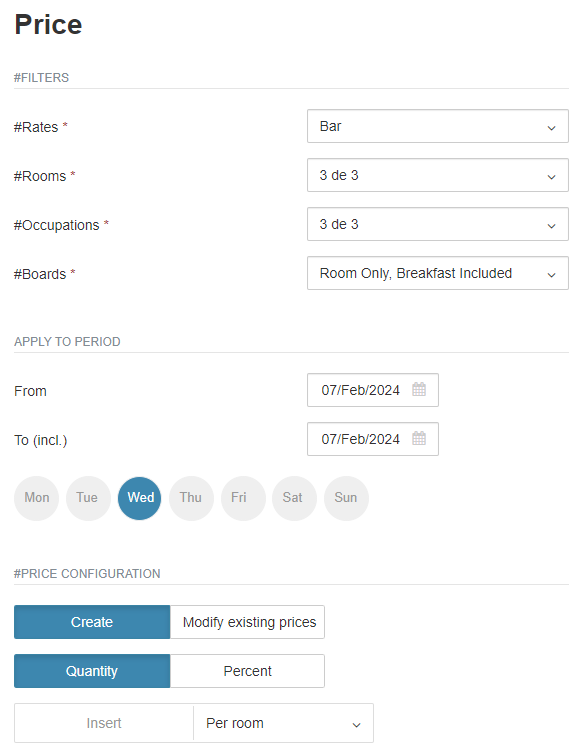
Esta opção permite-lhe escolher se pretende carregar um preço desde o início ou alterar um já existente.
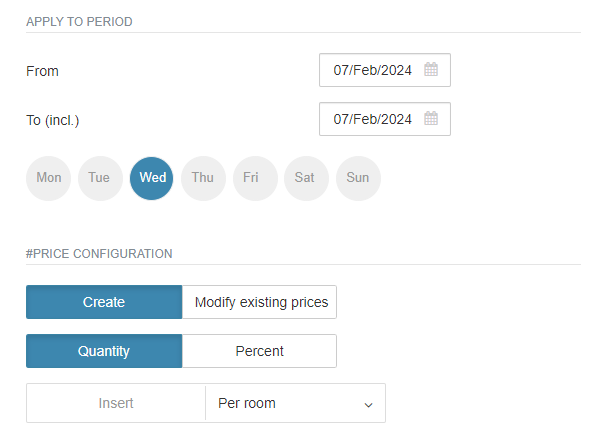
Em ambos os casos, o primeiro passo será indicar ao sistema para que tarifa, quarto, ocupações, regime e datas pretende aplicar a alteração.
Depois, terá de indicar se se trata de um carregamento ou de uma alteração de preço e introduzir os valores.
Do zero:
Selecione Criar e, em seguida, Quantidade.
Introduza o valor que pretende carregar como preço base e escolha se o carregamento deve ser feito por quarto ou por adulto. Se nos tiver pedido para configurar o seu motor de forma a diferenciar os preços em função das idades das crianças, em vez da opção “por adulto” encontrará a opção “por pessoa”.
Se escolher o carregamento por pessoa, o sistema dar-lhe-á a possibilidade de introduzir os suplementos / descontos para os diferentes extras.
 Há duas opções para carregar os suplementos das duas categorias:
-
Fazer um carregamento genérico com o preço base para todas as categorias e, depois, alterar o preço de cada categoria.
-
Fazer um carregamento individual de cada categoria, filtrando-a na parte superior do ecrã e calculando o preço final, incluindo o suplemento.
O passo seguinte é modificar os preços para adicionar os suplementos dos diferentes quartos e os descontos para as tarifas pré-pagas.
Depois de concluir este processo, pode voltar ao ecrã principal para confirmar que tudo ficou corretamente configurado.
NÃO SE ESQUEÇA
Para que um preço fique gravado, deve atribuir previamente o quarto/ocupação à tarifa.
Caso contrário, poderá realizar o carregamento manual, mas este não ficará guardado na extranet.
Verifique no ecrã principal se os preços foram carregados corretamente.
O preço é especificado para cada ocupação correspondente dentro do tipo de quarto.
Se PREÇO = 0, A OCUPAÇÃO CORRESPONDENTE NÃO É APRESENTADA.
Se criar uma oferta aplicável a uma ocupação e o preço dessa ocupação for 0, a oferta não será apresentada.
Contacte [email protected] para obter mais informações.