
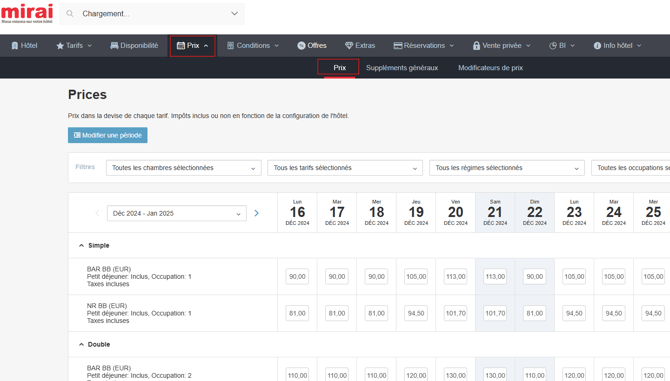
- Dans cette section, vous pouvez charger et consulter les prix de tous vos tarifs.
- Grâce aux filtres, vous pouvez sélectionner les critères pour afficher les informations de la manière la plus pratique.
- Les tarifs apparaissent avec le nom interne que vous avez configuré dans la section Tarifs.
Si vous travaillez avec un Channel Manager, le téléchargement se fera depuis cet outil.
Vous ne devez PAS effectuer de téléchargements manuels si vous utilisez un Channel Manager, car les données seront écrasées lors de la mise à jour du canal.
N'OUBLIEZ PAS
Si aucun prix n'est saisi, l'occupation n’apparaîtra pas dans le menu déroulant du moteur.
De plus, lors de la configuration d'un tarif, vous pouvez choisir si le prix doit être affiché avec ou sans taxes incluses.
Chargement initial des prix sans Channel Manager étape par étape
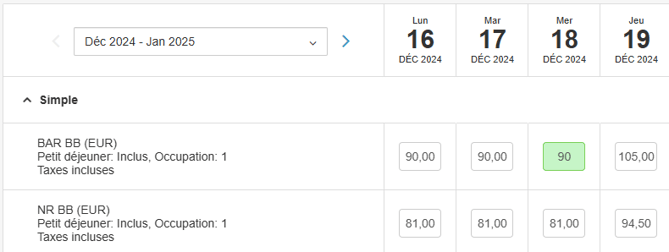
Pour modifier le prix d'un jour spécifique, vous pouvez entrer directement le montant dans la case correspondante, qui sera mise en surbrillance en jaune, puis cliquez sur "Enregistrer".
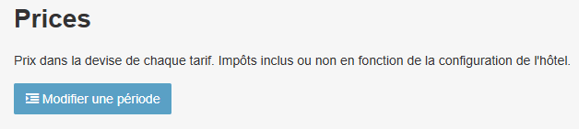
Pour charger une période, utilisez l'option 'Modifier la période' et ensuite vérifiez les résultats sur le même écran.
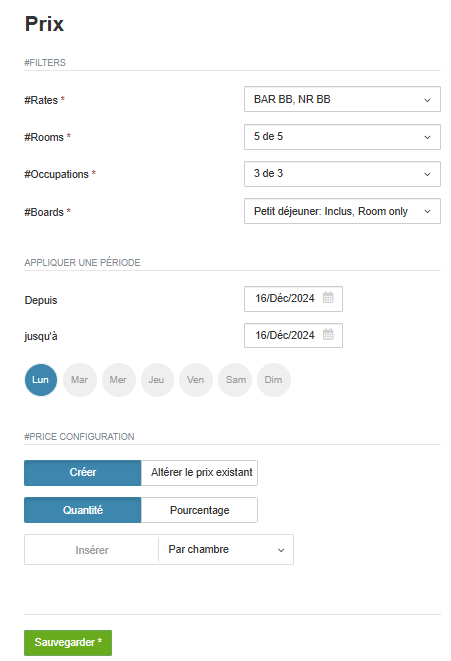
Cette option vous permet de choisir si vous souhaitez charger un prix depuis zéro ou modifier un prix existant.
Dans les deux cas, la première étape consiste à indiquer au système pour quel tarif, chambre, occupation, régime et dates vous souhaitez appliquer le changement.
Ensuite, vous devrez spécifier s'il s'agit d'une charge ou d'un changement de prix et indiquer les montants.
Depuis zéro:
Sélectionnez "Créer", puis "Quantité".
Entrez le montant que vous souhaitez charger comme prix de base et choisissez s'il doit être facturé par chambre ou par personne.
Si vous choisissez de facturer par personne, le système vous offrira la possibilité d'entrer les suppléments/réductions pour les différents extras.
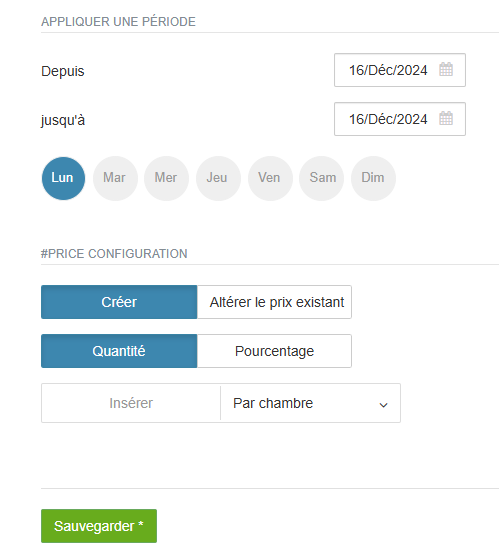
Il existe deux options pour charger les suppléments des deux catégories :
- Effectuer un chargement générique avec le prix de base pour toutes les catégories, puis modifier le prix pour chaque catégorie.
- Effectuer un chargement individuel des prix pour chaque catégorie en filtrant cette catégorie en haut de l'écran et en calculant le prix final, y compris le supplément.
La prochaine étape consiste à modifier les prix pour ajouter les suppléments des différentes chambres et les réductions pour les tarifs prépayés.
Une fois cela fait, vous pouvez revenir à l'écran principal pour vérifier que tout s'est bien passé.
N'OUBLIEZ PAS
Pour qu'un prix soit enregistré, vous devez d'abord assigner la chambre/occupation au tarif.
Sinon, vous pouvez le charger manuellement, mais il ne sera pas enregistré dans l'extranet.
Vérifiez que les prix ont été chargés correctement sur l'écran principal.
Le prix est spécifié pour chaque occupation correspondante dans le type de chambre.
Si le PRIX = 0, L'OCCUPATION CORRESPONDANTE N'EST PAS AFFICHÉE.
Si vous créez une offre applicable à une occupation et que le prix de l'occupation est 0, l'offre ne sera pas affichée.
Contactez [email protected] pour obtenir plus d'informations.