
-
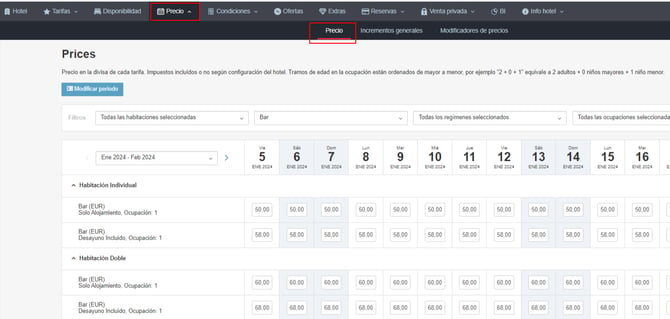
En este apartado puedes cargar y revisar los precios de todas tus tarifas.
-
Con los filtros, podrás seleccionar los criterios para ver la información de la forma más cómoda.
-
Las tarifas aparecen con el nombre interno que has configurado en el apartado Tarifas.
Si trabajas con un Channel Manager la carga se hará desde allí.
NO debes realizar cargas manuales en caso de usar Channel Manager, puesto que la información quedará sobreescrita cuando el channel actualice.
NO OLVIDES
Si no hay precio cargado, no aparece la ocupación en el desplegable del motor.
Además, al configurar una tarifa puedes añadir si quieres que el precio se muestre con o sin impuestos incluidos.
Carga inicial de precio SIN Channel Manager paso a paso
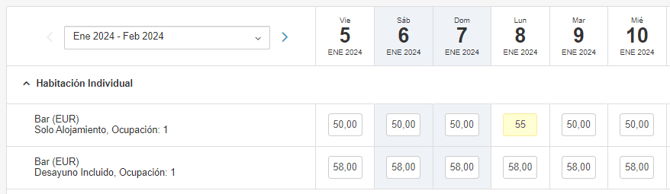
Para modificar el precio de un día en concreto puedes poner directamente el importe en la casilla correspondiente que se pintará de color amarillo, luego haz clic en guardar.
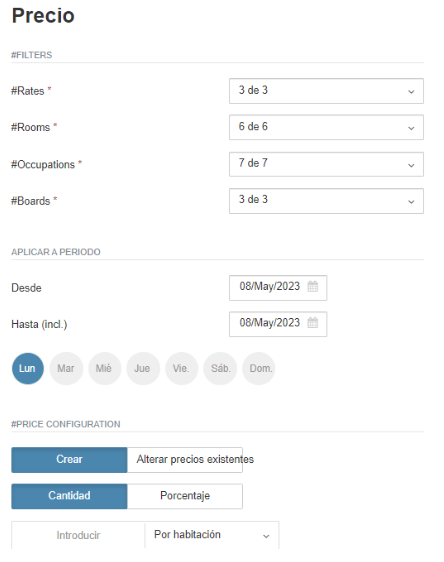
Esta opción te permite elegir si quieres cargar un precio desde cero o alterar uno existente.
En ambos casos, el primer paso, será decirle al sistema para qué tarifa, habitación, ocupaciones, régimen y fechas quieres aplicar el cambio.
Luego tendrás que decir si es una carga o un cambio de precio e indicar los importes.
Desde cero:
Selecciona Crear, después Cantidad.
Introduce la cantidad que necesitas cargar como precio base y elige si se debe cargar por habitación o por adulto. Si nos has pedido configurar tu motor para diferenciar los precios en función de las edades de los niños, en lugar de la opción "por adulto" encontrarás la opción "por persona".
Si eliges la carga por persona, el sistema te dará la posibilidad de introducir los suplementos / descuentos para los distintos extras.
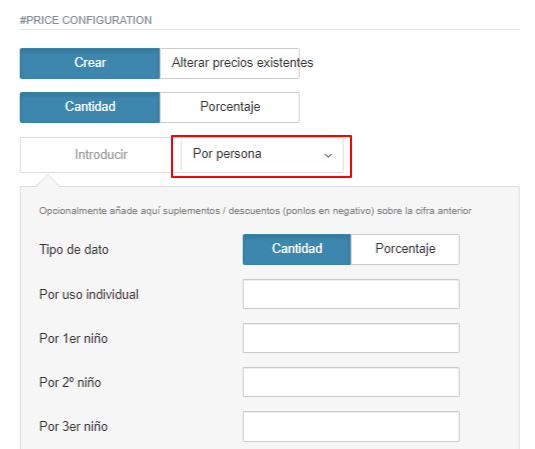
Hay dos opciones para cargar los suplementos de las dos categorías:
-
Hacer una carga genérica con el precio base para todas las categorías y luego alterar el precio de cada categoría.
-
Hacer una carga individual de cada categoría filtrándola en la parte superior de la pantalla y calculando el precio final, incluyendo el suplemento.
Una vez hecho, puedes volver a la pantalla principal para comprobar que todo ha salido bien.
NO OLVIDES
Para que un precio quede grabado debes asignar la habitación/ocupación a la tarifa previamente.
En caso contrario puedes realizar la carga manual, pero no se quedará guardado en la extranet.
Comprobar que los precios se han cargado bien en la pantalla principal.
El precio se especifica para cada ocupación correspondiente dentro del tipo de habitación.
Si PRECIO = 0 NO SE MUESTRA LA OCUPACIÓN CORRESPONDIENTE.
Si creas una oferta aplicable a una ocupación y el precio de la ocupación es 0, no se mostrará la oferta.
Contacta con [email protected] para recibir más información.