
Los Extras aparecen en el segundo paso de reserva, para todas aquellas búsquedas que cumplan las restricciones que hayas configurado en cada extra.
Sigue nuestros 7 sencillos pasos para ver cómo hacerlo.
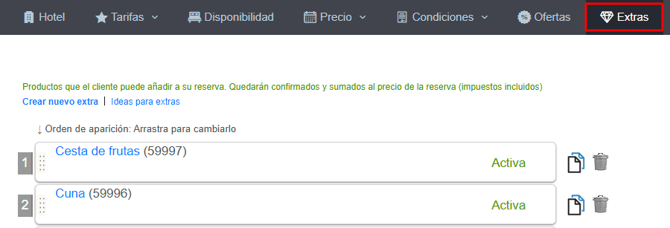
Extras en 7 pasos
-
Nombre. Recuerda añadir el nombre en todos los idiomas de tu web.
-
Disponibilidad. Elige entre activarlo o dejarlo en borrador. Si lo activas, puedes ofrecerlo siempre o filtrar las fechas en las que quieres ofrecerlo (ya sea por estancia, llegada, salida o fecha de reserva). Si lo dejas en borrador podrás incluir el extra en cualquiera de tus ofertas en la pestaña “Qué Incluye” y se ofrecerá siempre que el cliente escoja esa tarifa (en este caso, al incluir el extra, el precio queda tachado y se ofrece de manera gratuita). También puedes incluir extras activos a tus ofertas.
-
A qué aplica. Escoge a qué nivel quieres ofrecer tu extra, puedes filtrar por habitación / ocupación, por régimen o por tarifa. Máxima flexibilidad.
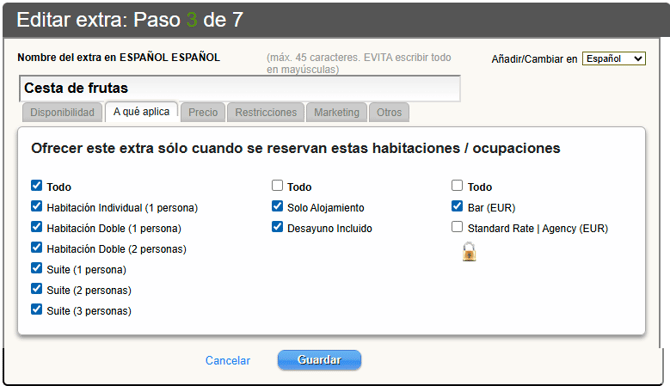
OJO: Si creas un extra con precio 0 y lo dejas en borrador deberás márcalo en la primera opción: por habitación / una vez.
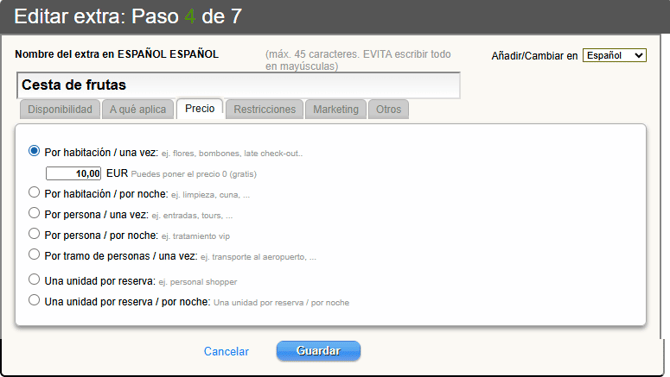
4. Precio. Elige la opción que se adapte a tu extra.
- Por habitación / una vez: ej. flores, bombones, late check-out.
- Por habitación / por noche: ej. limpieza, cuna, ... El cliente podrá elegir el número de noches que lo quiere.
- Por persona / una vez: ej. entradas, tours, ... Podrás elegir el precio por persona / adulto / niño si tienes diferenciados los tramos de edad.
- Por persona / por noche: ej. tratamiento vip. Podrás elegir el precio por persona / adulto / niño si tienes diferenciados los tramos de edad, y el número de noches que lo quiere.
- Por tramo de personas / una vez: ej. transporte al aeropuerto, …
- Una unidad por reserva: ej. aportación voluntaria, ONG.
- Una unidad por reserva / por noche: ej. Coche de alquiler. El cliente podrá elegir el número de noches que lo quiere. Es posible crear un extra con precio 0, muy útil si quieres incluir algún concepto gratuito a modo de extra para darle visibilidad.
Consulta nuestra sección de ideas para extras en la extranet si necesitas más detalle.
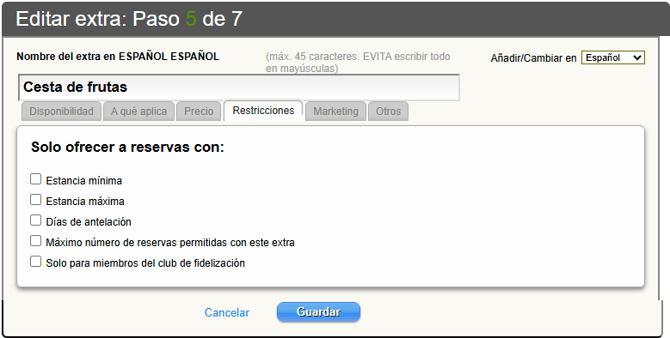
5. Restricciones. Ofrece solo a reservas con: estancia mínima, máxima, o “x” días de antelación.
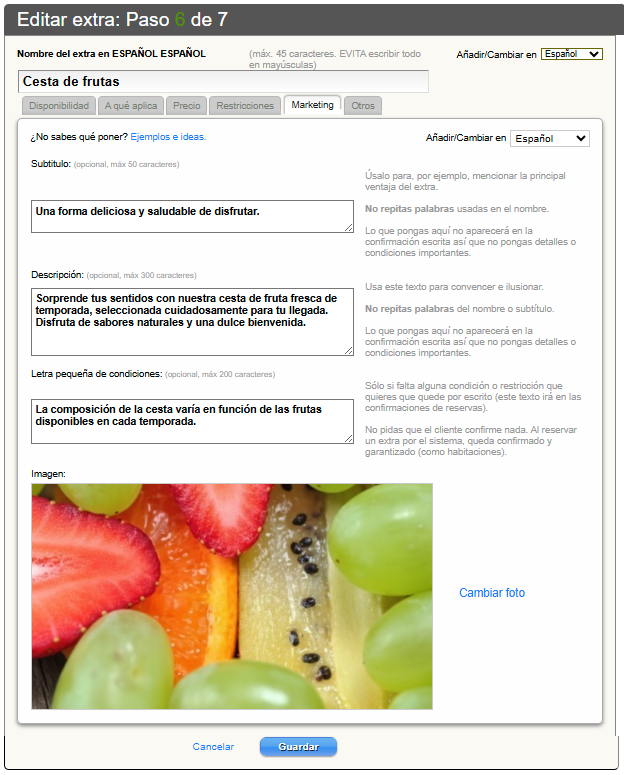
6. Marketing. No olvides completar este apartado. En él personalizamos el modo de presentar el extra al cliente. Sigue las indicaciones de la extranet y describe de forma breve, directa y atractiva lo que ofreces. Puedes añadir una foto de nuestro banco de imágenes o solicitar a nuestro equipo de soporte, vía email [email protected], que suba una de tu propio archivo.
7. Otros. Indica si el extra lo ofrece el propio hotel o un proveedor externo (ruta turística).
NO OLVIDES
La disponibilidad está especificada para cada tipo de habitación.
Si la DISPONIBILIDAD = 0, EL TIPO DE HABITACIÓN NO SE MUESTRA.
Si creo una oferta para un tipo de habitación y ese tipo de habitación tiene disponibilidad = 0, la oferta no se mostrará.
La disponibilidad es un requisito fundamental para la aplicación del resto de los conceptos.
El precio está especificado para cada ocupación correspondiente dentro del tipo de habitación.
Si el PRECIO = 0, LA OCUPACIÓN CORRESPONDIENTE NO SE MUESTRA.
Si creo una oferta aplicable a una ocupación y el precio de la ocupación es 0, la oferta no se mostrará.
El precio es un requisito fundamental para la aplicación del resto de los conceptos.