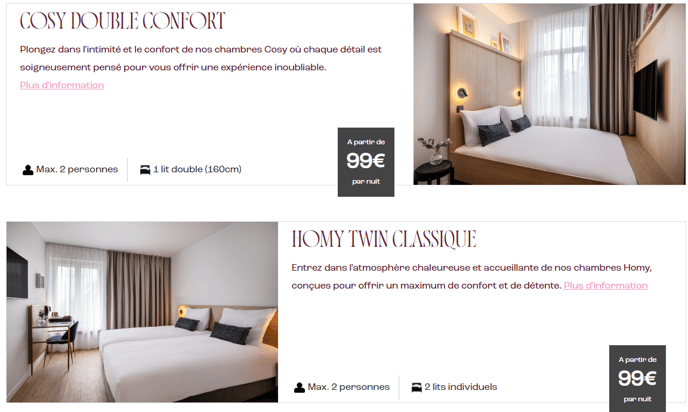
Sections Dynamiques
Avant d'expliquer comment changer une image sur votre site, il est important de rappeler qu'il existe deux sections dynamiques, ce qui signifie que leur contenu (textes et images) est géré depuis les sections correspondantes de l'extranet, et non depuis le site lui-même. Il s'agit des sections OFFRES et CHAMBRES.
Pour modifier ce contenu, il vous suffit d'accéder à l'extranet et d'apporter les modifications nécessaires. En quelques minutes, les changements seront reflétés sur le site et dans le moteur.

Images du site web
Il existe différents types d'images sur votre site, certaines servent de fonds, tandis que d'autres se trouvent dans un carrousel.
Voici comment vous pouvez modifier chacune d'elles.
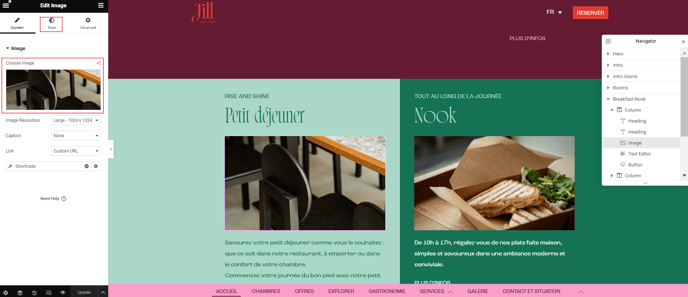
Vous pouvez changer les images dans la section de fond sous l'onglet Style, et si vous souhaitez modifier une autre image, vous pouvez le faire depuis l'onglet Contenu.
Dans tous les cas, chaque fois que vous changez une image, vous devez respecter la taille indiquée par Elementor. De plus, avant de la télécharger, il est nécessaire de la compresser afin que le poids des images ne ralentisse pas votre site.
Vous pouvez utiliser l'outil gratuit TinyPNG ou un outil similaire, mais vous pouvez également l'enregistrer déjà optimisée dans Photoshop, Photopea ou le programme que vous utilisez habituellement pour les éditer.
En aucun cas, les images ne doivent peser plus de 1 Mo ; le poids recommandé ne doit pas dépasser 250 Ko.
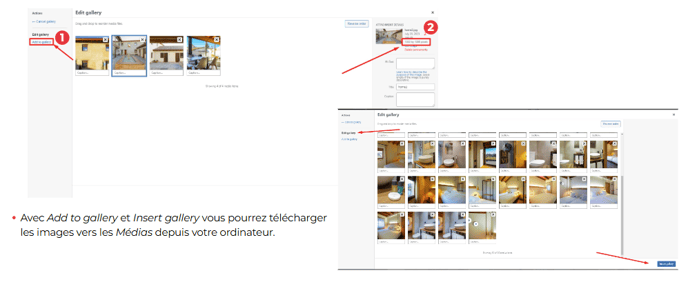
- Une fois que la galerie est ouverte, vous pouvez choisir entre les options Ajouter une galerie (1) si vous souhaitez ajouter une nouvelle image, ou Modifier la galerie si vous souhaitez supprimer une image existante.
- À droite, la taille de l'image en pixels sera affichée (2), et votre nouvelle image doit avoir la même taille. En dessous de l'image, dans Supprimer définitivement, vous pouvez enlever les images dont vous n'avez pas besoin ou celles que vous avez téléchargées par erreur.