
Apartados dinámicos
Antes de explicarte como cambiar una imagen en tu web, hay que recordar que existen dos apartados dinámicos, esto significa que su contenido (textos e imágenes) se gestiona desde las correspondientes secciones de la extranet, no desde la web en sí, son el de OFERTAS y el de HABITACIONES.
Para modificar este contenido solo tienes que acceder a la extranet y hacer el cambio que necesites, en pocos minutos se verá reflejado en la web y en el motor.
NOTA: Lo que sí puedes cambiar desde el editor de Elementor son las fotos que están encima del contenido dinámico.
Imágenes de la web
Tu web utiliza distintos tipos de imágenes: algunas son fotos de contenido, otras forman parte de carruseles o sliders y otras estarán dentro de una galería de imágenes.
A continuación, te explicamos cómo modificar cada una de ellas paso a paso.
✅Imagen fija: Es una imagen individual en un módulo. Ha click directo en ella para abrir "Chose Image" y cambiarla.
✅Slider o carrusel: Contiene múltiples imággenes que se desplazan. Puedes editar cada una de ellas en el panel de control del "Slider".
✅Galería de imágenes: Contiene un conjunto de varias fotos dispuestas en forma de cuadrícula o mosaico. Puedes añadir, eliminar o cambiar el orden de las imágenes haciendo clic directo sobre el módulo para abrir sus ajustes.
📌 Dos cosas importantes que encontrarás al final de esta página:
Mientras modificas tus fotos, ten en cuenta que abajo del todo te detallo dos pasos clave:
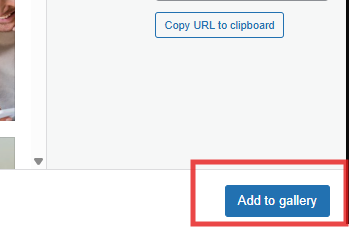
- Guardado de imágenes: Cambies el tipo de imagen que cambies, recuerda que siempre debes finalizar haciendo clic en el botón azul de la esquina inferior derecha de la biblioteca para que Elementor aplique tus cambios.
- El "Alt Text" (Texto Alternativo): Un campo obligatorio que debes rellenar en todas las fotos para que el posicionamiento en Google funcione correctamente.
Cómo cambiar una imagen fija (Paso a paso)
Modificar una fotografía suelta es tan intuitivo como cambiar un texto:
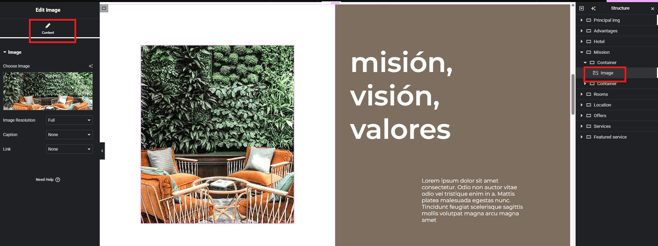
- Navega por la web en el editor y haz clic directamente sobre la foto que deseas cambiar.
- Verás que el panel de la izquierda se actualiza automáticamente.
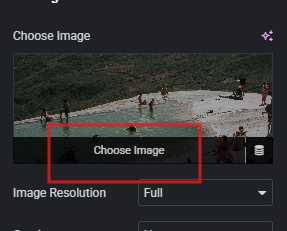
- Haz clic en el botón "Choose Image" (Seleccionar imagen) (este botón (se dedspliega cuando pasas el ratón por encima de la imagen) para abrir tu biblioteca.
Requisitos obligatorios antes de subir una foto
Para que tu web siga cargando rápido y se vea perfecta, antes de subir cualquier archivo debes asegurarte de que cumple estas dos reglas:
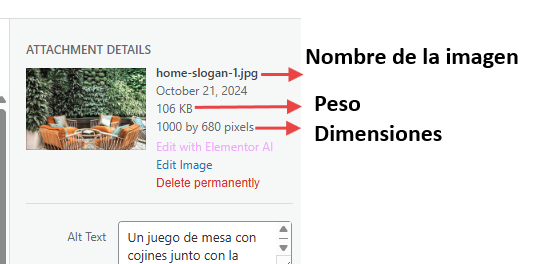
- 📐 El tamaño: Debe respetar exactamente las dimensiones en píxeles que te muestra Elementor para esa sección.
- ⚖️ El peso: La imagen debe pesar menos de 200 KB.
💡 Tip: Para redimensionar tus fotos, cambiarles el tamaño y convertirlas de formato de forma gratuita, te recomendamos usar la herramienta online Photopea.
⚠️ ¡Importante! Todas las imágenes deben estar en formato .webp. Elementor no está preparado para subir archivos en .jpg ni .png. El formato .webp es mucho más ligero y garantiza que tu página cargue a la velocidad del rayo.
Cómo cambiar las imágenes de un Slider (Carrusel)
Si al hacer clic sobre una sección de la web ves que el contenido tiene flechas de navegación
(< y >) y que las imágenes van cambiando, estás ante un Slider.
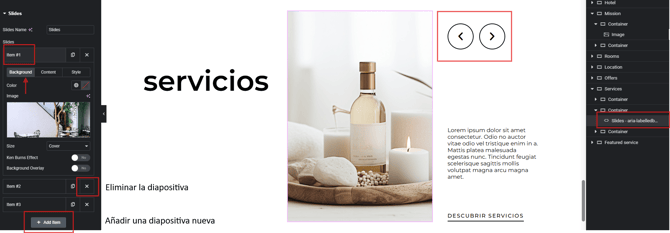
A diferencia de las fotos fijas, las imágenes de los sliders se gestionan desde una lista desplegable en el panel izquierdo. Sigue estos pasos para modificarlas:
- Haz clic en cualquier parte del slider dentro de tu pantalla para que se abra su configuración a la izquierda.
- En el panel izquierdo, busca el apartado llamado Slides (Diapositivas). Verás una lista con elementos numerados (Item #1, Item #2, Item #3...). Cada uno de ellos es una diapositiva diferente.
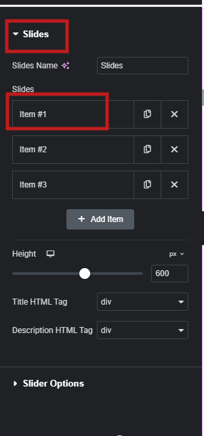
- Haz clic sobre el ítem que quieras modificar (por ejemplo, Item #1) para desplegar sus opciones.
- Asegúrate de estar en la pestaña Background (Fondo), que es donde se encuentra la imagen.
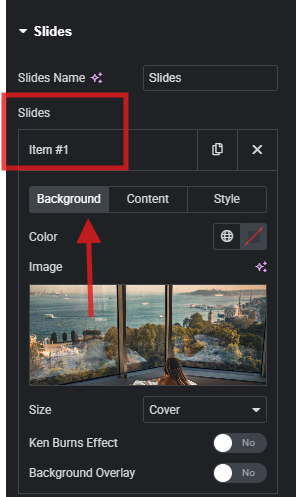
- Pasa el cursor sobre la miniatura de la foto actual y haz clic en ella para abrir la biblioteca de medios y subir tu nueva imagen.
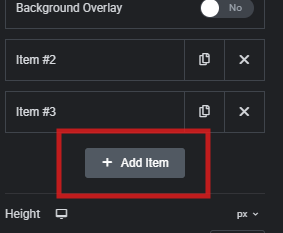
➕ ¿Quieres añadir más diapositivas? Al final de la lista verás el botón + Add Item (Añadir elemento). Al pulsarlo, se duplicará una diapositiva para que puedas poner una foto y un texto nuevos.
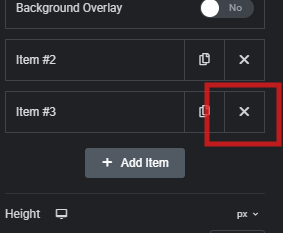
🗑️ ¿Quieres eliminar una diapositiva? Solo tienes que hacer clic en la X que aparece a la derecha de cada Item.
Gestión de Galerías y Biblioteca de Medios
Cuando te encuentres con un conjunto de varias fotos juntas dispuestas en forma de cuadrícula o mosaico, estás utilizando el módulo de Galería.
Para modificar, añadir o cambiar el orden de las fotos que la componen, sigue estos sencillos pasos:
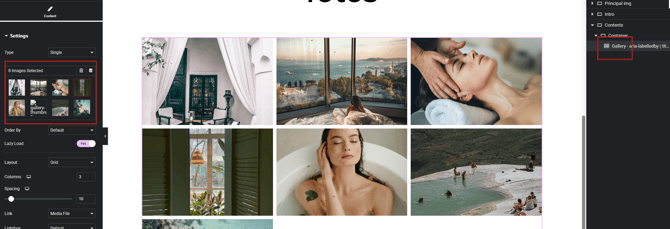
- Haz clic directamente sobre cualquiera de las imágenes de la galería en tu pantalla.
- En el panel izquierdo de Elementor, busca la sección Settings (Ajustes).
- Verás un recuadro que indica la cantidad de imágenes seleccionadas junto a las miniaturas de las fotos actuales. Haz clic sobre ese recuadro de imágenes para abrir la ventana de edición.
Cuando hagas clic en una galería o abras tu biblioteca de medios para cambiar una imagen, te encontrarás con el panel de control. Esto es lo que debes tener en cuenta:
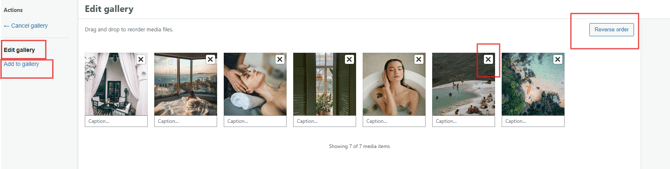
- ➕ Add Gallery (Añadir a la galería): Utiliza esta opción si quieres sumar nuevas imágenes al carrusel o álbum.
- ✏️ Edit Gallery (Editar galería): Úsala si lo que necesitas es reorganizar el orden o eliminar fotos existentes.
- ❌ Quitar de la galería: Si haces clic en la pequeña equis (X) que aparece en la esquina superior derecha de cada miniatura, eliminarás esa foto específica de este álbum o carrusel sin borrarla de tu servidor.
- 🔄 Reverse Order (Invertir orden): Al pulsar este botón situado en la esquina superior derecha, la lista de imágenes se dará la vuelta por completo automáticamente (la última pasará a ser la primera y viceversa), ideal para mostrar lo más nuevo al principio sin moverlas una a una.
- 🖐️ Drag and Drop (Arrastrar y soltar): Te permite reorganizar las fotos de forma manual; solo tienes que hacer clic sobre cualquier imagen, mantener el botón pulsado y moverla a la posición exacta que prefieras.
Guardado de imágenes
Independientemente de si estás cambiando una imagen fija, un slider o una galería completa, una vez que hayas seleccionado o subido tus fotos en la biblioteca de medios, nunca cierres la ventana directamente.
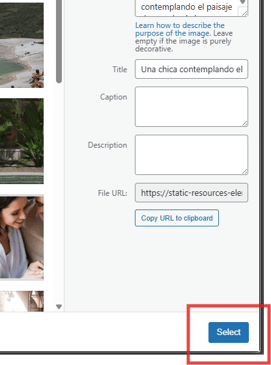
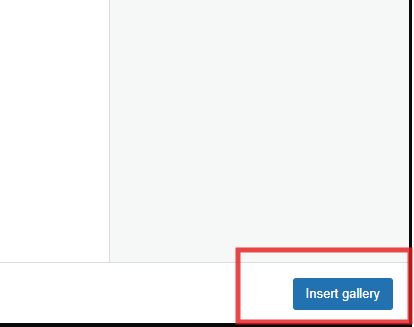
Debes hacer clic obligatoriamente en el botón azul de confirmación situado en la esquina inferior derecha de la pantalla (verás que dice "Select", "Insert Media" o "Add to Gallery" según el módulo). Si no pulsas este botón azul, Elementor no aplicará la foto nueva
'Alt Text' (Texto Alternativo).
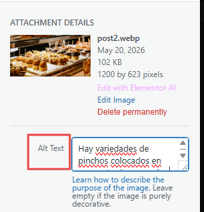
Google no puede ver la foto, pero sí lee este cuadro. Es vital que dediquéis cinco segundos a escribir una descripción sencilla de lo que sale en la foto (por ejemplo: 'Hay variedades de pinchos colocados en un mostrador en un bar'). Esto ayudará a aparecer en los resultados de Google Imágenes.