Apartados dinámicos
Antes de explicarte como cambiar un texto en tu web, hay que recordar que existen dos apartados dinámicos, esto significa que su contenido (textos e imágenes) se gestiona desde las correspondientes secciones de la extranet, no desde la web en sí, son el de OFERTAS y el de HABITACIONES.
NOTA: Lo que sí puedes cambiar desde el editor de Elementor son todos los textos que están encima del contenido dinámico: título, subtítulo y texto.
Cómo acceder a las páginas para editar sus textos
Para modificar cualquiera de los contenidos principales de tu web (como la página de Inicio, Contacto, Servicios, etc.), lo primero que debes hacer es entrar en el listado de páginas de tu web.
Sigue estos sencillos pasos para empezar:
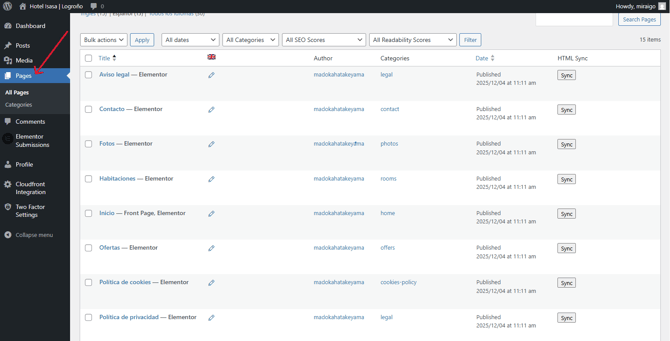
✅ 1. Entra al menú "Pages" (Páginas): En el menú lateral izquierdo de tu panel de WordPress, busca la opción llamada Pages y haz clic en ella. Verás que se despliega una lista con todas las páginas de tu sitio web.
✅ 2. Localiza la página que quieres cambiar: Busca en la lista el nombre de la página que deseas editar (por ejemplo: Inicio, Contacto, Fotos...).
✅ 3. Abre el editor visual: Al pasar el cursor sobre el nombre de la página que quieres modificar, aparecerá un menú flotante debajo de ella. Haz clic en la opción "Editar con Elementor" (Edit with Elementor) para que se cargue la web de forma visual y puedas empezar a hacer clic en los textos.
✍️ Cómo cambiar y editar los textos de tu web
El método más directo para cambiar cualquier texto es navegar por la pantalla, situar el cursor sobre él y hacer clic.
Al hacer clic sobre un texto, verás que la pantalla se divide en dos zonas clave que debes conocer:
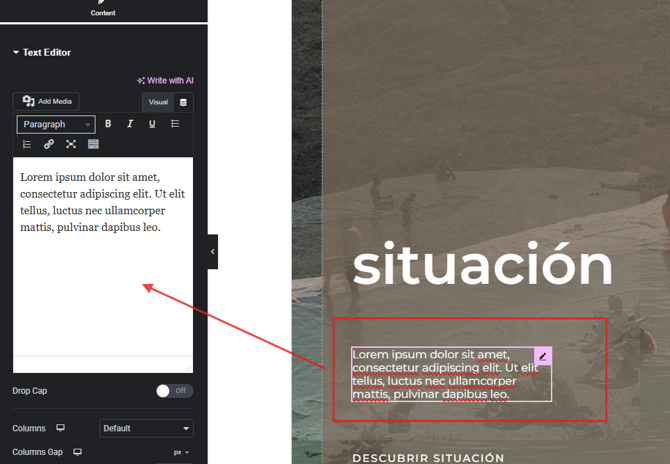
1. El panel de edición (A la izquierda)
En la parte izquierda de tu pantalla se abrirá automáticamente el cajón de edición de texto.
- 📝 Su funcionamiento: Es exactamente igual a escribir un correo electrónico o un documento en Word. Cuenta con sus propios botones para poner negritas, cursivas, cambiar alineaciones o añadir enlaces.
- ⚠️ Consejo de seguridad: Aunque Elementor te permite escribir directamente sobre la web, te recomendamos escribir siempre en este panel izquierdo. Es mucho más seguro, evita que se desconfigure el diseño sin querer y te asegura que el formato quede perfecto.
2. La ventana de Estructura o Navegador (A la derecha)
En el lado derecho verás una pequeña ventana flotante llamada "Structure" (o Estructura). Este elemento actúa como el mapa o el esqueleto de tu página web y te indica exactamente en qué sección estás metido.
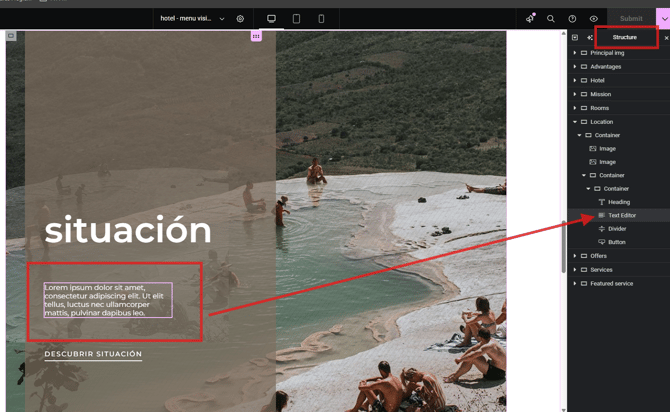
- 🎯 ¿Para qué sirve? Si alguna vez te cuesta hacer clic en un texto porque hay una imagen delante o el diseño es muy ajustado, no te preocupes. Puedes ir a este mapa de Structure y hacer clic directamente sobre la capa que se llame Text Editor (Editor de texto) o Heading (Titular). Automáticamente se te seleccionará el texto correcto a la izquierda.
⏱️ Visualiza tus cambios en tiempo real
Cualquier palabra que modifiques en el cuadro de la izquierda se reflejará en solo un segundo en la parte del medio.
🔒 Pierde el miedo a experimentar: Recuerda que mientras estés editando, todos los cambios que hagas solo los estás viendo tú de manera interna. Nada se hará público en internet hasta que no pulses el botón rosa de "Submit" arriba a la derecha. ¡Así que no tengas miedo de probar cómo queda!
Traducciones (Idiomas)
Junto a tus páginas o bloques de texto verás diferentes iconos que te indican el estado actual de la traducción en cada idioma. Esto es lo que significa cada uno:
-
➕ El icono del más (+): Significa que no existe ninguna traducción creada para ese idioma. Si no la creas, esa página no aparecerá cuando los usuarios cambien de idioma en la web.
-
✏️ El icono del lápiz: Significa que la traducción ya está hecha y completa. No necesitas hacer nada más.
-
🔄 Las flechas circulares: Este icono te avisa de que el texto original en español ha cambiado y la traducción necesita actualizarse. La traducción existe, pero se ha quedado desactualizada con respecto al último cambio que acabas de hacer.
-
⚙️ La rueda dentada o engranaje: Significa que has empezado a traducir ese idioma pero lo has dejado a medias. Te indica que la traducción está guardada como borrador a falta de terminar.
🔤 Cómo rellenar y guardar tus traducciones
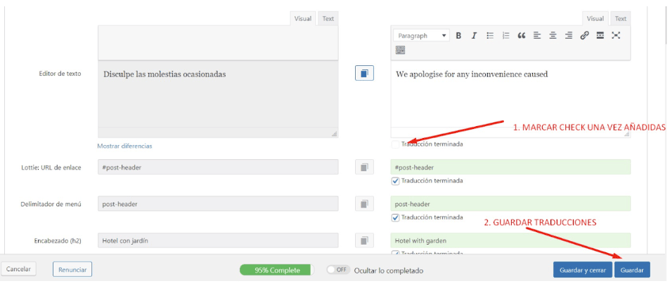
Cuando hagas clic en traducir una página o un artículo, se abrirá una pantalla dividida en dos columnas: a la izquierda verás el texto original en el idioma principal de la web y a la derecha el cuadro vacío para escribir su traducción correspondiente.
Para asegurarte de que los cambios se aplican correctamente en la web, debes seguir obligatoriamente estos dos pasos:
✅ 1. Marcar el check "Traducción terminada": Justo debajo de cada cuadro de texto que hayas traducido, debes marcar la casilla que dice Traducción terminada. Si no activas este check en cada campo, el sistema interpretará que la traducción está incompleta (aparecerá el icono del engranaje ⚙️) y no mostrará los cambios en la versión pública de la web.
✅ 2. Guardar traducciones: Una vez que hayas traducido los campos y marcado sus respectivas casillas, ve a la esquina inferior derecha de la pantalla y haz clic en el botón azul Guardar y cerrar (o Guardar si quieres seguir editando). Al hacerlo, el estado de la traducción cambiará al icono del lápiz ✏️, indicando que ya está lista y visible para tus clientes.