
¿Qué es un Blog y para qué sirve?
- 📈 Mejora tu posicionamiento en Google (SEO): A Google le encantan las páginas que se actualizan a menudo. Cada vez que publicas un artículo bien escrito, le estás dando una nueva oportunidad a tu web para aparecer en los resultados de búsqueda cuando la gente planee sus viajes.
- 🏨 Atracción de clientes (Aportar valor): Un viajero no solo busca una habitación; busca una experiencia. Si escribes sobre "Los mejores restaurantes de nuestra zona", "Rutas de senderismo cercanas" o "Guía para las fiestas locales", atraerás a personas que están organizando su viaje y que, gracias a ese artículo, descubrirán tu hotel y acabarán reservando contigo.
- 📢 Canal oficial de ofertas y novedades: Es el escaparate perfecto para anunciar paquetes especiales de temporada (Semana Santa, Navidad), eventos que organices en tus instalaciones o reformas y mejoras que hayas hecho en el hotel para que tus clientes repetidores vean que sigues innovando.
En resumen: El blog es tu voz en internet. No hace falta que escribas todos los días; con publicar un artículo de calidad a la semana es más que suficiente para demostrar que tu negocio está activo, moderno y listo para recibir huéspedes.
Cómo crear un artículo en el Blog
Para crear una nueva publicación, ve al menú de la izquierda de tu panel de WordPress, pasa el ratón por encima de Posts (Entradas) y haz clic en Add New Post (Añadir nueva).
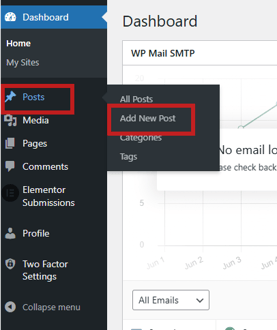
💡 Nota: Verás que esta pantalla es diferente a Elementor. Aquí no se arrastran cajas de diseño; es un editor clásico, directo y limpísimo, muy parecido a escribir un correo electrónico.
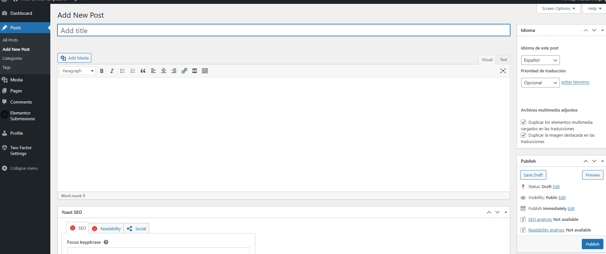
Paso 1: Título y contenido del artículo
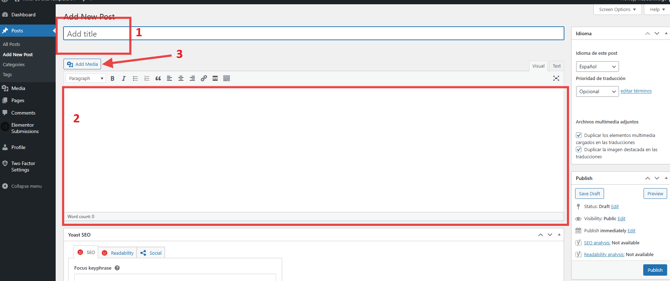
- El título: Escribe el título de tu noticia en el campo donde dice Add title (por ejemplo: "Fiestas locales en Logroño: Agenda completa").
- El cuerpo: Justo abajo, en el cuadro blanco grande, escribe el texto de tu artículo. Dispones de la barra de herramientas típica para poner negritas, listas con viñetas o añadir enlaces.
- Añadir imágenes dentro del texto: Haz clic en el lugar exacto del texto donde quieres colocar la foto y pulsa el botón Add Media (Añadir objeto) situado justo arriba. Selecciona tu foto de la biblioteca y haz clic en Insert into post.
Requisitos de la foto: La medida óptima para las imágenes del blog es de 1200 x 800 píxeles (formato horizontal). Evita las fotos verticales para que no ocupen demasiada pantalla. Recuerda la regla de oro: la imagen debe pesar menos de 200 KB y estar en formato .webp.
Paso 2: Posicionamiento en Google (SEO básico)
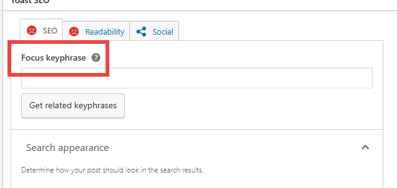
Al final de la página encontrarás un apartado dedicado a mejorar el posicionamiento de tu artículo en buscadores. Configurar esto te ayudará a que más clientes encuentren tu web:
- 🔑 Keyphrase (Palabra clave): Escribe aquí el término principal por el que quieres que te encuentren en Google. Por ejemplo, si tu artículo habla de las fiestas de la ciudad, tu palabra clave podría ser "Fiestas de Logroño".
- 🏷️ SEO title (Título para Google): Es el título principal de color azul que la gente verá en los resultados de búsqueda de Google.
- ¿Por qué es importante? Debe ser muy claro y contener tu palabra clave. Por defecto, el sistema te pone unos botones grises (Title, Page, Separator, Site title) que generan el título automáticamente seleccionando el nombre que le has puesto al post. Puedes dejarlos tal cual o borrarlos y escribir tú un título personalizado y llamativo para que la gente haga clic.
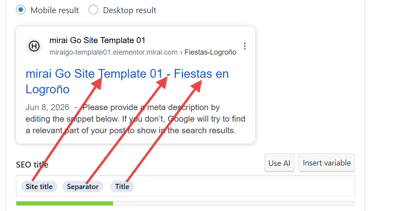
- ¿Por qué es importante? Debe ser muy claro y contener tu palabra clave. Por defecto, el sistema te pone unos botones grises (Title, Page, Separator, Site title) que generan el título automáticamente seleccionando el nombre que le has puesto al post. Puedes dejarlos tal cual o borrarlos y escribir tú un título personalizado y llamativo para que la gente haga clic.
- 🔗 Slug (Enlace permanente): Es la última parte de la dirección URL de tu artículo.
- ¿Por qué es importante? Google prefiere las direcciones web limpias, cortas y fáciles de entender. Si el título de tu post es muy largo, el sistema creará un enlace gigante. Lo ideal es que entres en este campo y lo reduzcas a 2 o 3 palabras clave separadas por guiones, eliminando preposiciones o artículos
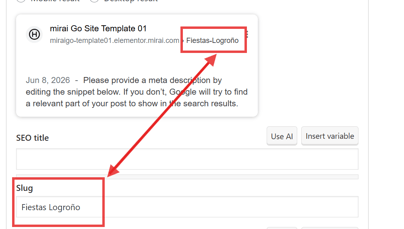
- 📝 Meta description (Descripción corta): Es el pequeño texto resumen que aparece debajo del título en los resultados de búsqueda de Google. Escribe una frase atractiva e incluye tu palabra clave para animar a los usuarios a hacer clic.
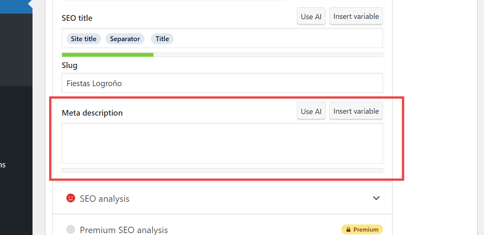
-
🖼️ Featured image (Imagen destacada): Es la fotografía principal o de cabecera de tu artículo. Sirve como la portada de tu publicación.
- ¿Por qué es importante? Es la imagen que aparecerá en grande presidiendo el artículo cuando un usuario entre a leerlo. Además, es la miniatura que se mostrará de forma automática en el listado general del blog de tu web y la foto que añadirán las redes sociales (como Facebook o LinkedIn) si alguien comparte el enlace de la noticia.
- ¿Cómo se cambia? En la barra lateral derecha de la pantalla de edición, busca la sección Featured image, haz clic en el enlace azul "Set featured image" (Establecer imagen destacada) y selecciona tu fotografía en formato
.webpde la biblioteca de medios.
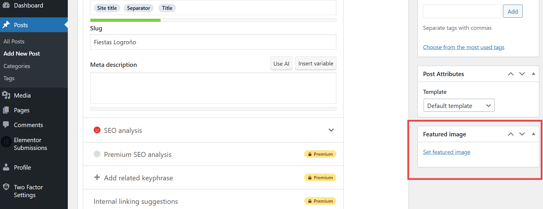
Requisitos de la foto: La medida óptima para las imágenes del blog es de 1200 x 800 píxeles (formato horizontal). Evita las fotos verticales para que no ocupen demasiada pantalla. Recuerda la regla de oro: la imagen debe pesar menos de 200 KB y estar en formato .webp.
Paso 3: Traducir el artículo a otros idiomas
El proceso para traducir un artículo del blog es exactamente el mismo que vimos en la página "Cómo cambiar un texto en mi web" en el apartado "Traducciones (Idiomas)"
Tienes dos formas diferentes de acceder a las traducciones:
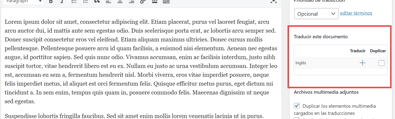
- ✅ Opción A (Desde dentro del propio artículo): Si estás editando el post, busca en la barra lateral derecha el apartado "Traducir este documento". Ahí verás los idiomas disponibles y sus correspondientes iconos.
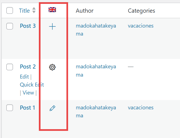
- ✅ Opción B (Desde el listado general del Blog): Si vas al menú de la izquierda a Posts > All Posts, verás la lista de todas tus noticias. Al lado del título de cada post, encontrarás una columna con la bandera del idioma y los iconos de estado.
🛠️ ¿Cómo proceder en ambos casos?
-
- Revisa el estado de los iconos (➕, ✏️, 🔄 o ⚙️) que explicamos en el apartado "Cómo cambiar un texto en mi web"
- Haz clic en el icono correspondiente (ya sea dentro del post o en el listado general) para abrir el panel de traducción.
- Traduce los campos de texto del artículo, marca los checks de "Traducción terminada" en cada uno de ellos y haz clic abajo a la derecha en Guardar y cerrar. ¡Listo!