
Avant de commencer
Nous allons vous donner quelques ASTUCES importantes, merci de les garder en tête chaque fois que vous allez modifier votre site web :
| Submit | C’est le bouton rose qui vous permet d’enregistrer les modifications que vous avez effectuées sur la page que vous souhaitez modifier. |
| CTRL + Z | Si vous faites une erreur pendant la modification ou si vous souhaitez annuler vos changements, utilisez CTRL + Z autant de fois que nécessaire pour revenir à l’état précédent. |
| Erreur 500 | Si vous recevez une erreur 500 lors de l’enregistrement de vos modifications, attendez quelques minutes puis réessayez. |
| CTRL+ Shift + V | Si vous copiez du texte depuis un autre document, que ce soit pour le contenu ou pour les traductions, utilisez toujours CTRL + Shift + V pour le coller. Cela supprimera les éventuels styles de texte afin qu’ils n’affectent pas l’affichage du site web. |
| Structure | Pour modifier un texte ou une image, cliquez dessus et un menu apparaîtra dans la colonne de gauche, où vous pourrez le ou la modifier. Vous pouvez également le faire depuis la fenêtre Structure en cliquant sur chaque section, qui se déploiera pour afficher son contenu. |
| Traductions |
Chaque fois que vous modifiez, ajoutez ou supprimez un texte, pensez à vérifier les traductions associées. |
Accéder à Wordpress: Vous devez avoir un identifiant et un mot de passe.
Dans le navigateur, indiquez l’URL de votre domaine/wp-admin
Par exemple :

La fenêtre suivante s’ouvre pour indiquer l’utilisateur et le mot de passe permettant de s’identifier. Cliquer sur le bouton “Login” pour se connecter.
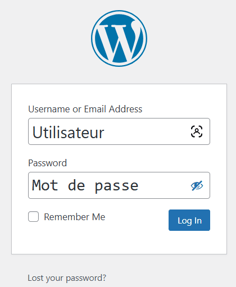
Changer / Récupérer votre mot de passe: Cliquer sur “Lost your password?”et indiquer l'utilisateur ou l’email pour recevoir par email les instructions pour le modifier. Pour des raisons de sécurité, nous vous recommandons de le changer à la première utilisation pour un mot de passe de votre choix.
Une fois connecté à votre tableau de bord WordPress, vous verrez cet écran, depuis lequel vous pourrez consulter toutes les pages qui composent votre site web.